
Claude Code デスクトップのテーマは見た目だけを変える mod、気軽に試してよい
テーマが変えるのは画面だけで、Claude の動きは変わらない
Claude Code のデスクトップアプリに来たテーマは、画面の配色と会話の後ろの背景だけを変える mod で、Claude の答えやツールの動きには何も手を加えません。だから、毎日開くアプリを少しでも楽しくしたいなら、仕事への影響を心配せずに試してよい機能です。ただし中身はコードなので、入れるものの出どころだけは選びます。
この機能は、2026年11月14日の朝に Claude Code の公式アカウントが告知しました1。私はその日のうちに、Mac のデスクトップアプリ(Claude Code v2.1.325)で次の3段階を試しました。
- 公式サンプルの theme-examples を入れて、用意された背景を使う
- Claude に頼んで、このブログと同じ配色の mod を作る
- 動く背景を自分で作る
先に手応えを書くと、1と2は数分で済み、3だけが手間のかかる遊びでした。正直なところ、配色を変えただけでは「便利になった」とは感じません。それでも、作業の合間に目に入る画面が自分の好みになるのは、デスクトップアプリを使い続ける楽しさの一つになると感じました。
ターミナルには効かず、中身はコードなので出どころを選ぶ
テーマの正体は mod です。mod は Claude Code の挙動や画面を TypeScript で変える仕組みで、2026年10月に出ました2。今回、その mod から呼べる $.theme.set に、デスクトップアプリの配色(colors)と、会話の後ろに描く背景(backdrop)を渡せるようになりました。
公式ドキュメントは、背景について次のように説明しています3。
To put a backdrop behind the conversation in the Desktop app or the mobile app, call
$.theme.setwith abackdrop, then draw the backdrop at theBackdroprender site. (…) The terminal draws no backdrop.
デスクトップアプリかモバイルアプリで会話の後ろに背景を置くには、
backdropを付けて$.theme.setを呼び、Backdropという描画の場所に背景を描きます。(中略)ターミナルは背景を描きません。
配色についても、変わるのはデスクトップアプリの Code タブで、ターミナルの Claude Code は自分の配色のままだと書かれています3。ターミナルで使っている人には何も起きない、ということです。
ただし「見た目だけ」は「何を入れても安全」と同じ意味ではありません。テーマを入れることは、mod というコードを自分の PC で動かすことでもあります。mod は Claude Code と同じ権限で動くので、公式も信頼できる出どころのものだけを入れるよう求めています2。実際、後で使う theme-examples も、Claude の返事に「merged」という語が出たかを見て花火を上げる処理を持っています。何を読み、何を保存するかは README に書かれているので、入れる前に一度目を通しておくと安心です4。
公式サンプルなら、設定画面から入れて1通送れば背景が変わる
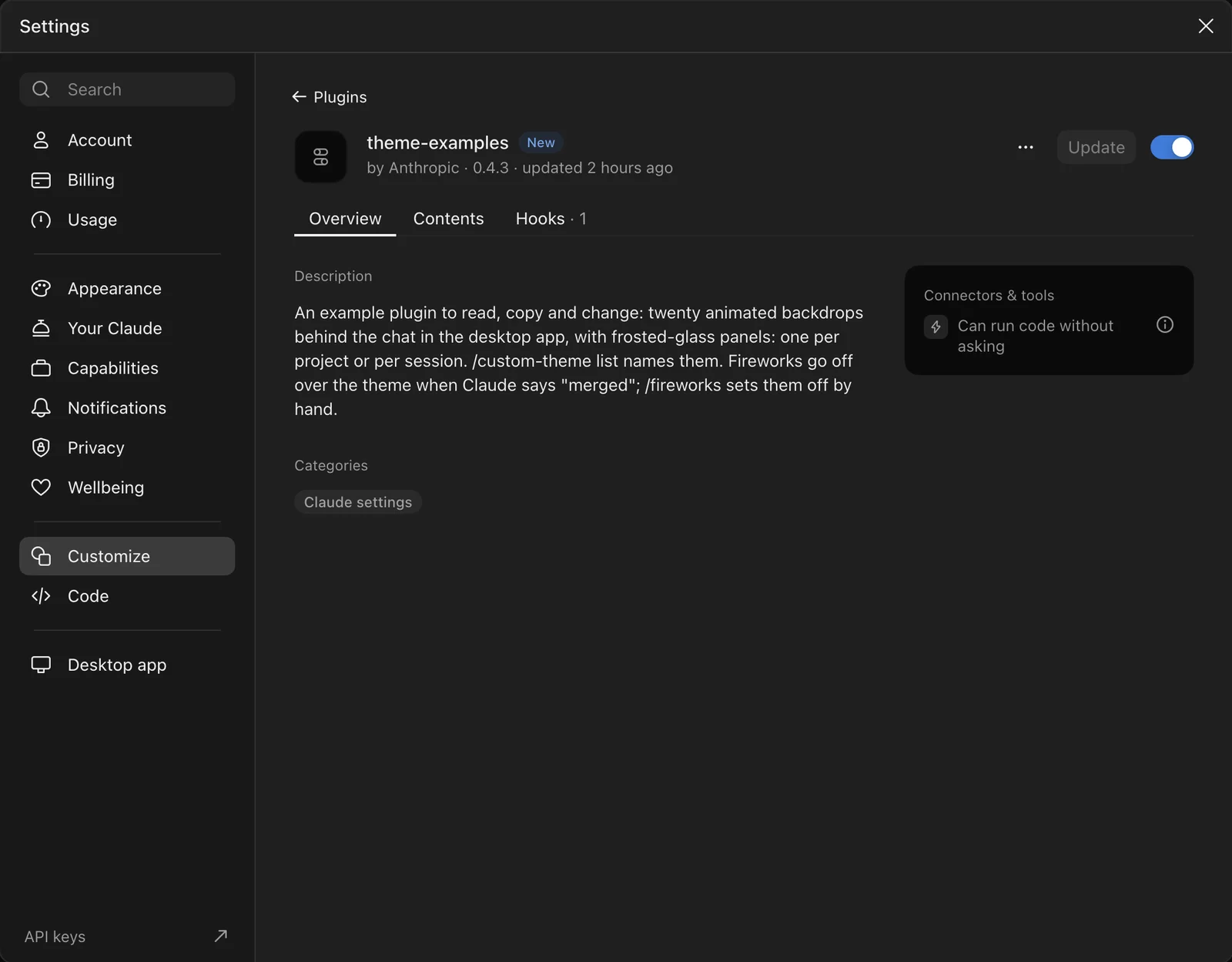
一番手軽なのは、公式サンプルの theme-examples を入れる方法です。Anthropic が出しているプラグインで、版は 0.4.3、会話の後ろで動く背景が20種類と、花火の演出が入っています4。20種類あれば、まずは選ぶだけで済みます。
入れ方は、アプリの設定から Customize の Plugins を開き、theme-examples を探してオンにするだけでした。コマンドで入れたい人は、会話の入力欄に /plugin install theme-examples@claude-plugins-official と打ちます。私は最初、これをアプリ右側のターミナル欄に打ってしまい、シェルのコマンドとして扱われて失敗しました。スラッシュコマンドは会話の入力欄に打つものです。
入れたら新しいセッションで1通送り、そのあと会話の入力欄に /custom-theme と打ちます。背景を選ぶカードが出ます。新しいセッションでは最初のメッセージを送るまでテーマが出ないと README にも書かれているので、何も起きないときはまず1通送ってみてください4。
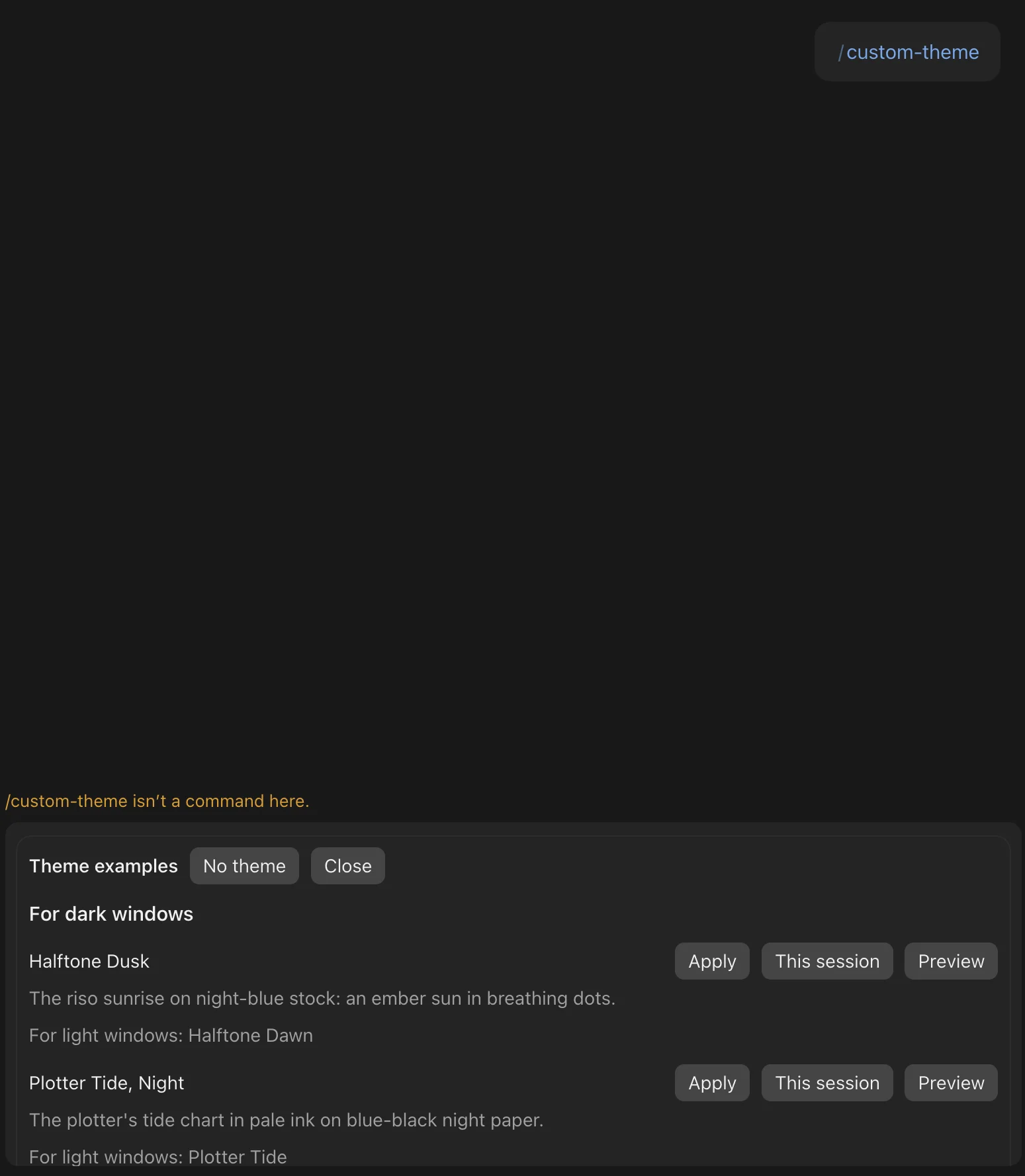
カードには、テーマごとに3つのボタンがあります。
| ボタン | 当てる範囲 |
|---|---|
| Apply | そのプロジェクト全体 |
| This session | 今のセッションだけ |
| Preview | 当てる前に見た目を確かめる |
まず Preview で眺め、気に入ったものを This session で試し、毎日使いたくなったら Apply にする、という順で選ぶと失敗がありません。カードの上に「/custom-theme isn’t a command here.」という橙色の行が出ましたが、カード自体は普通に動き、テーマも当たりました。
試しに Plotter Tide, Night を当てると、会話の背景が紺に変わり、左下と右端にペンで描いた等高線のような線が現れました。線は少しずつ描き足され、古い線から消えていきます。会話の文字が載る真ん中の列には何も描かれないので、読みにくさは感じませんでした。
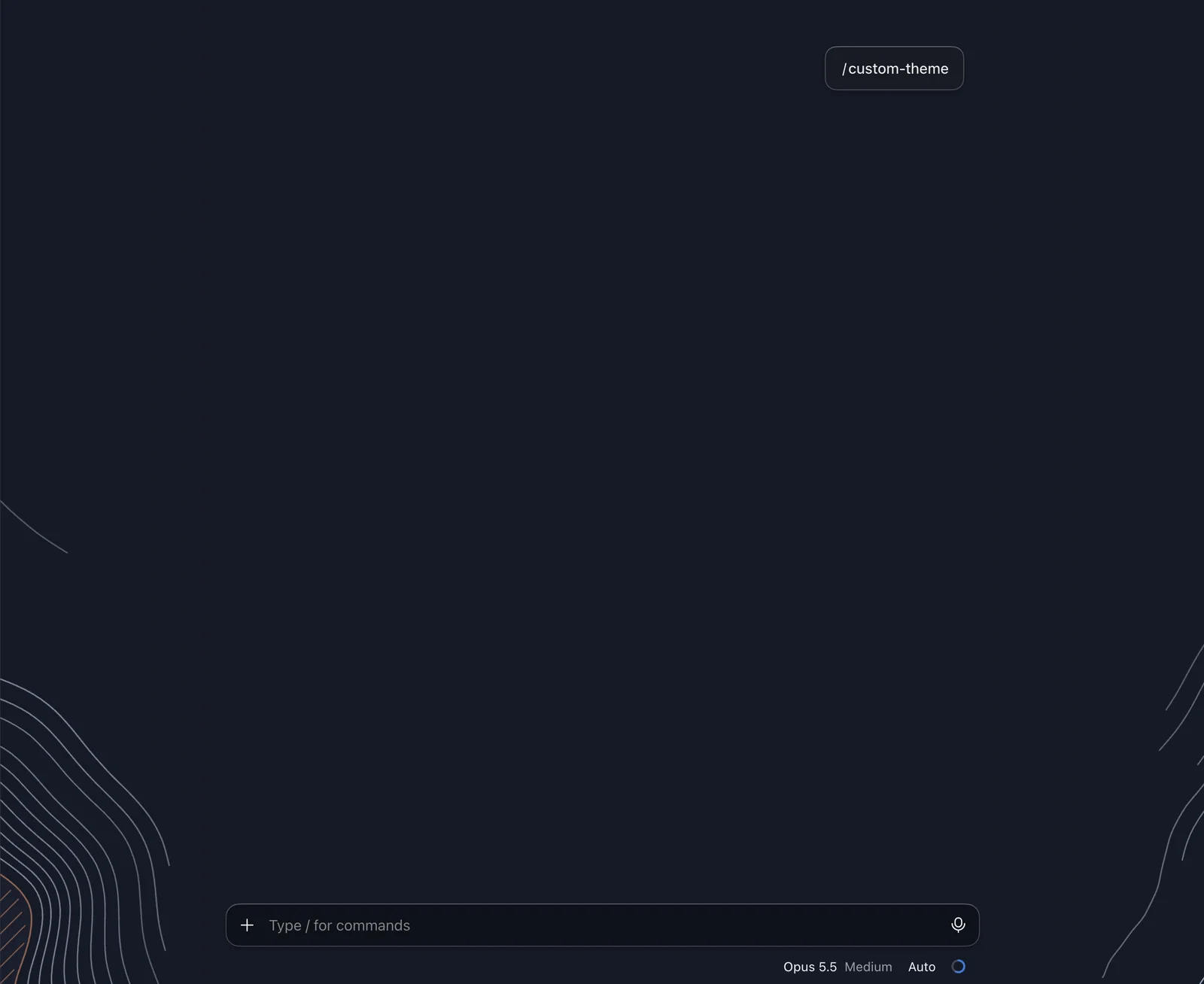
続けて /fireworks と打つと、画面の上と左右から花火が上がり、数秒で元の背景に戻りました。Claude の返事に「merged」が出たときにも自動で上がるので、プルリクエストをマージしたときのちょっとしたご褒美になります。うるさく感じたら /fireworks auto off で自動の花火だけを止められます4。
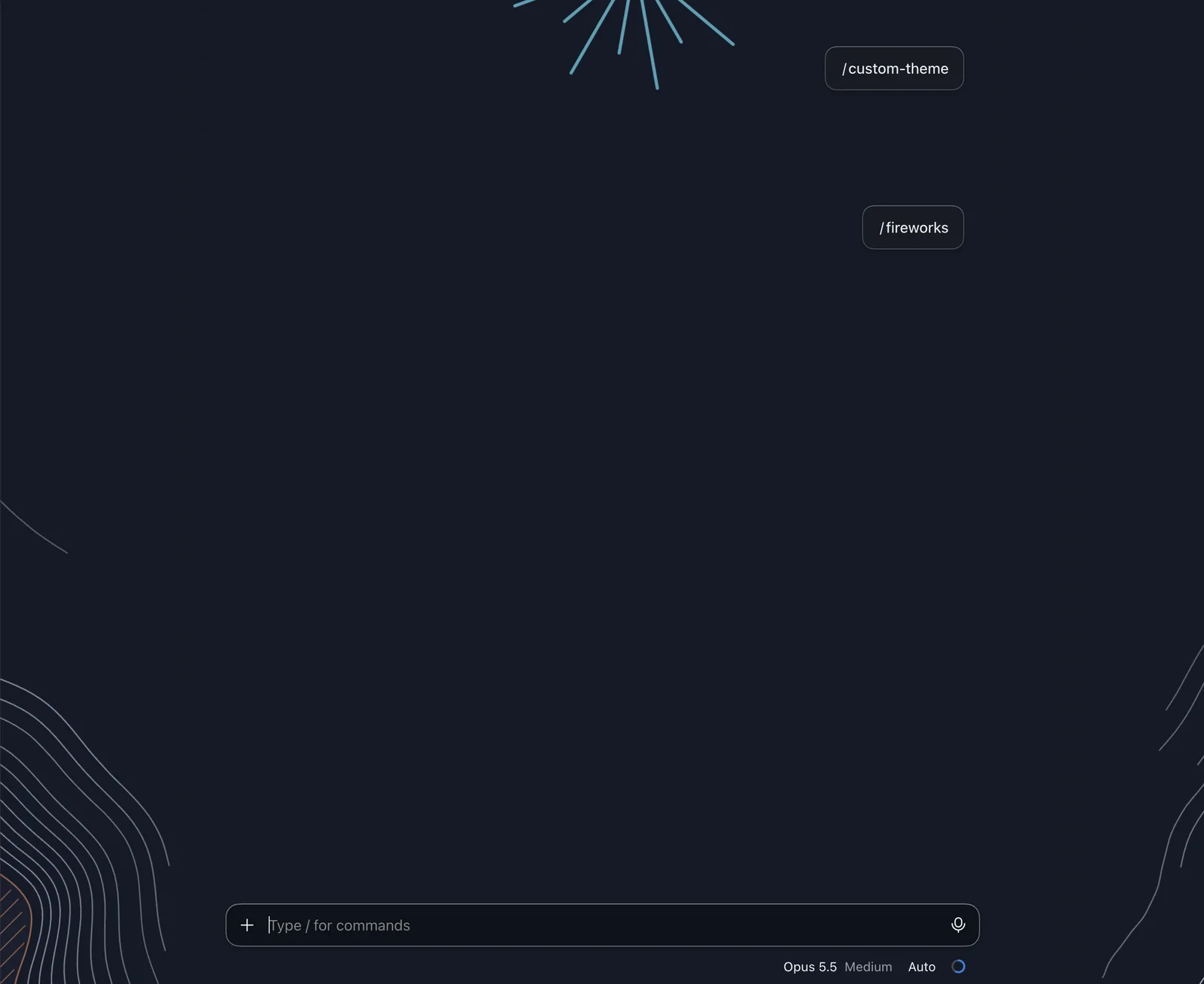
OS の動きを減らす設定(Mac の「視差効果を減らす」など)をしていると、どの背景も動きが止まって1枚の絵になります4。動く背景が気になる人も、その設定のままなら落ち着いた壁紙として使えます。
自分の配色は一言頼めば作れるが、変化は控えめ
サンプルに好みの色が無ければ、Claude に頼んで自分の配色を作れます。公式ドキュメントの手順は、デスクトップアプリの Code タブで自分の PC 上のフォルダを開いたセッション(ローカルセッション)を始め、欲しい色を言葉で頼むだけです。例としてドキュメントには「ライトモードではクリーム色、ダークモードでは焦げ茶にする mod」という頼み方の例が載っています3。
私はこのブログの配色に合わせたかったので、ブログの色の設定(青みのある紺と淡い青灰)を渡して頼みました。Claude は、公式の makeColors という関数に色を渡す mod を書きました。makeColors は、背景・文字・控えめな文字の数色から、アプリ全体の配色を組み立てる関数です。アプリが描けない組み合わせを渡すと警告を返すので、Claude はそれを走らせて、警告が出ないことまで確かめていました。色の知識が無くても、出来上がりの破綻は避けられるということです。
ひとつ手間がかかるのは置き場所です。Claude が書いた mod は、そのセッション専用の作業フォルダに置かれ、そのセッションでしか読み込まれません5。ほかのセッションでも効かせるには、公式ドキュメントのとおり、mod のフォルダをユーザー設定の skills フォルダへコピーします3。
コピーしてから新しいセッションを開くと、会話の背景が紺になりました。画面の同じ場所の色を測ると、入れる前は #191919、入れたあとは #12171c です。
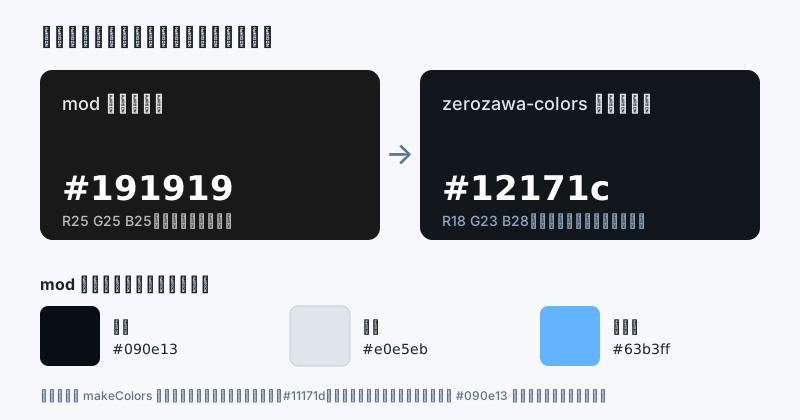
数字の差は、赤・緑・青のそれぞれで10以内です。並べて見ないと気づかない程度なので、ダークモードの既定の色に不満が無い人は、配色を変えても「変わった」とはあまり感じないはずです。はっきり変えたいなら、頼むときに「背景をもっと明るい紺に」のように強めの色を指定してください。
私の場合、ブログを書いている間ずっと同じ紺の中にいる感覚があり、それは悪くありませんでした。ただ、配色だけで終わると、楽しさとしては物足りなさが残りました。
なお、配色の mod を入れて新しいセッションを開くと、入力欄の下に「no attached desktop or mobile client dra…」(途中で切れて表示される)という英語の一行が出ることがあります。「色を描けるアプリがまだつながっていない」という意味で、セッションが始まった瞬間に $.theme.set が返した知らせです。あとからつながった画面にも色は描かれるので3、色が付いていれば気にしなくて構いません。
動く背景も作れるが、手間の大半は置き場所の調整にかかる
背景まで自分で作ると、テーマは一段楽しくなります。ただし手間は配色の比ではなく、その大半は絵の置き場所の調整でした。
作り方の手本は theme-examples の中身です。20種類の背景は、どれも SVG を文字列として組み立て、その中に CSS のアニメーション(@keyframes)を書いて動かしていました。OS が動きを減らす設定のときは、prefers-reduced-motion で動きを止めています4。背景に渡せる SVG は131,072文字までです6。私が作った背景は約6,300字だったので、手で描く程度の絵なら上限は気にしなくて済みます。
私は、好きなモータースポーツの雰囲気の背景を Claude に作ってもらいました。左端のコースを青い光が周回し、右上ではレースのスタート合図のような5つの赤いランプが1つずつ点く、という絵です。
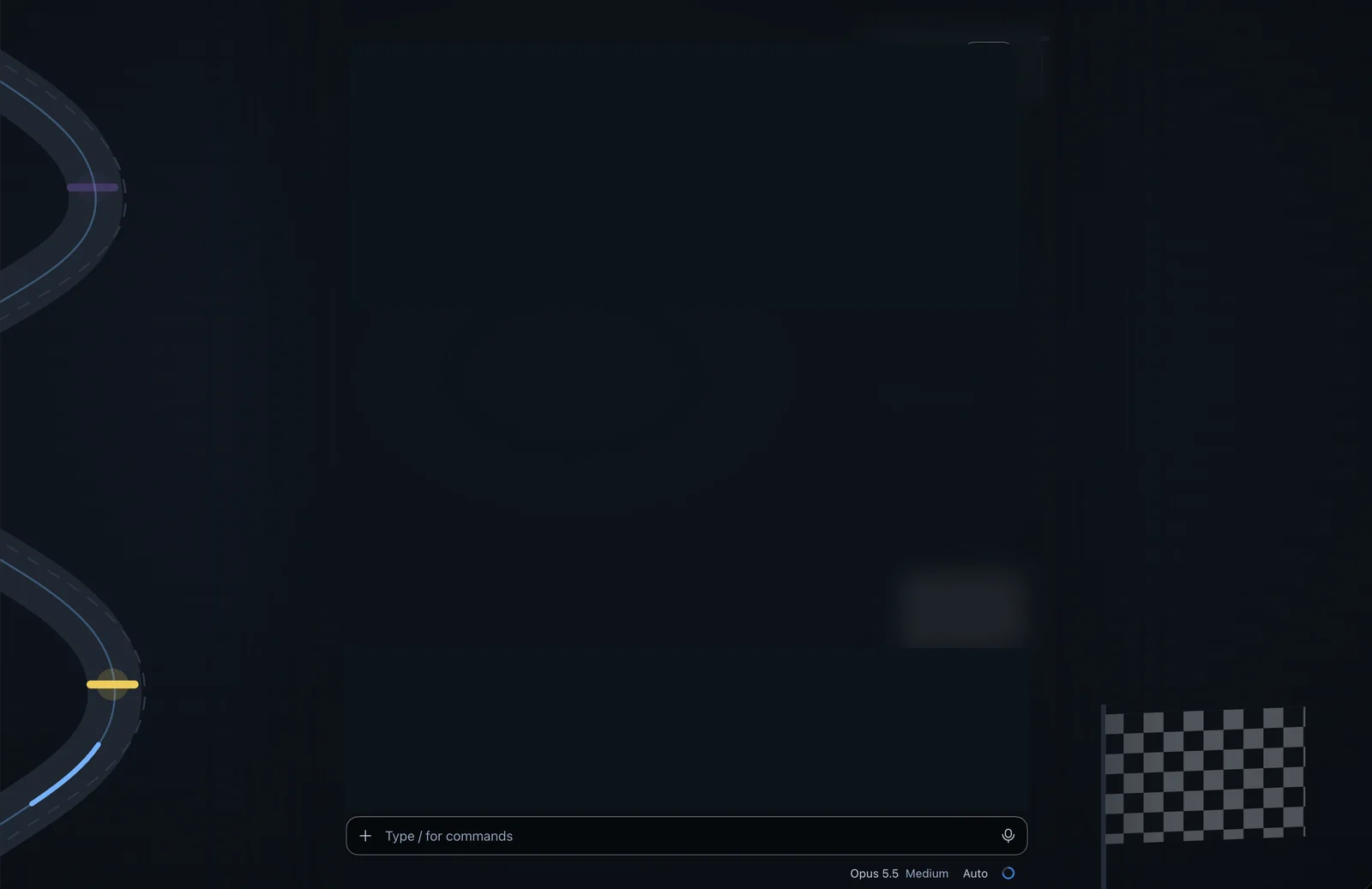
最初の版では、右上の5つのランプがアプリのタイトルバーの下に隠れて、2つしか見えませんでした。右下の旗も、アプリ右側の情報パネルを開くと隠れます。背景はウィンドウ全体に敷かれ、その上にタイトルバー・サイドバー・パネルが重なるからです。theme-examples の README も、絵の一部が会話の文字やサイドバーの下に入ると書いています4。
自作するなら、見せたい図形は次の範囲に置くと、私と同じ手戻りを避けられます。
- 会話の文字が載る真ん中の列の外
- タイトルバーより下、入力欄より上
- 右側パネルを開く人は、パネルの左隣まで
もう1つ、配色と背景は同じ $.theme.set の呼び出しで渡します。公式ドキュメントでは、配色や背景が消えてしまうときの対処として、colors と backdrop を1回の呼び出しにまとめるよう書かれています3。配色の mod に背景を足すときは、最初から1回にまとめておくのが確実です。
試すなら、公式サンプル、配色の依頼、背景の自作の順がよい
テーマは機能を変えないので、試して損をすることはほとんどありません。手軽な順に、次のように進めるのがおすすめです。
- theme-examples を設定の Customize から入れ、
/custom-themeで用意された背景を眺める(数分) - 好みの色が無ければ、Code タブで「こういう配色の mod を作って」と Claude に頼み、skills フォルダへコピーする(数分)
- もっと凝りたくなったら、theme-examples の背景の SVG を読んで、自分の背景を作る(置き場所の調整に時間がかかる)
外したくなったら、/custom-theme off で背景を外せます。配色の mod は、そのフォルダを skills フォルダから移すか、設定の Appearance で Remove colors を選べば消えます3。
私はまだ配色と背景しか試していないので、仕事が速くなるかどうかは言えません。それでも、毎日開くアプリが少し自分のものらしくなるのは、デスクトップアプリを使い続ける理由の一つになりそうです。
Footnotes
ClaudeDevs の X への投稿 - デスクトップアプリのカスタムテーマを mod で作れるようになったという告知(2026-11-14) ↩
Customize Claude Code with mods in TypeScript - Anthropic による mod の紹介記事。mod は Claude Code と同じ権限で動き、信頼できる出どころのものだけを入れるよう書かれている(2026-10-01) ↩ ↩2
Draw in the interface with a mod - Claude Code 公式ドキュメント。「Put a backdrop behind the conversation」と「Change the colors of the Desktop app」の節 ↩ ↩2 ↩3 ↩4 ↩5 ↩6 ↩7
theme-examples - 公式マーケットプレイスのサンプルプラグイン。README に使い方、保存する情報、動きを減らす設定への対応、既知の制限が書かれている(v0.4.3) ↩ ↩2 ↩3 ↩4 ↩5 ↩6 ↩7
Create a mod - Claude Code 公式ドキュメント。Claude が書いた mod はそのセッションの mods フォルダに置かれ、そのセッションでだけ読み込まれる ↩
Mods reference - Claude Code 公式ドキュメント。
Svg要素は131,072文字までの SVG を受け取り、デスクトップと VS Code で描かれる ↩